Domain nwzn.de kaufen?
Wir ziehen mit dem Projekt
nwzn.de um.
Sind Sie am Kauf der Domain
nwzn.de interessiert?
domain@kv-gmbh.de · 0541-91531010
Domain nwzn.de kaufen?
Was ist ein Screen Reader?
Ein Screen Reader ist eine Software, die blinden oder sehbehinderten Menschen ermöglicht, digitale Inhalte auf einem Computer oder Mobilgerät zu lesen. Der Screen Reader liest den Bildschirminhalt laut vor und wandelt ihn in Sprache oder Braille um. Dadurch können blinde oder sehbehinderte Personen Websites, Dokumente, E-Mails und andere digitale Inhalte nutzen. Screen Reader bieten auch Funktionen wie die Navigation durch Menüs, das Erkennen von Überschriften und das Hervorheben von Links, um die Benutzerfreundlichkeit zu verbessern. Insgesamt ermöglicht ein Screen Reader blinden oder sehbehinderten Menschen den Zugang zu Informationen und die Nutzung von Technologie. **
Was ist der Unterschied zwischen Green-Screen-, Black-Screen- und Blue-Screen-Filmen?
Green-Screen-, Black-Screen- und Blue-Screen-Filme sind Techniken, die in der Filmproduktion verwendet werden, um Hintergründe oder Effekte in eine Szene einzufügen. Der Hauptunterschied liegt in der Farbe des Hintergrunds, der vor der Aufnahme verwendet wird. Beim Green-Screen wird ein grüner Hintergrund verwendet, beim Blue-Screen ein blauer Hintergrund und beim Black-Screen ein schwarzer Hintergrund. Die Wahl der Farbe hängt von den Elementen ab, die in der Szene eingefügt werden sollen und von der Kleidung oder den Requisiten der Schauspieler. **

Ähnliche Suchbegriffe für Screen Reader Integration
Top-Angebote
Produkte zum Begriff Screen Reader Integration:
-
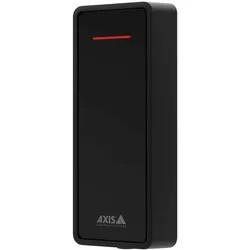
Axis A4030-E Reader, Netzwerkkamera ZubehörDer Axis A4030-E Reader ist ein RFID-Proximity-Lesegerät, das sowohl für den Innen- als auch für den Aussenbereich konzipiert ist und in unterschiedlichen Umgebungen zuverlässige Leistung gewährleistet. Dank seines kompakten Designs zur Montage in der Wandleiste lässt es sich nahtlos an der Wand befestigen und ist somit die ideale Lösung für verschiedene Zutrittskontrollanwendungen. Mit einem Temperaturbereich von -40 °C bis 65 °C und einer Betriebsfeuchtigkeit von 10 % bis 100 % r. F. hält dieses Lesegerät auch anspruchsvollen Bedingungen stand und gewährleistet eine unterbrechungsfreie Zutrittsverwaltung. Ausgestattet mit integrierten Sensoren zum Lesen verschiedener Kartentechnologien wie HID MIFARE Plus, Classic, DESFire EV1, EV2 und EV3 erfüllt der A4030-E eine Vielzahl von Sicherheitsanforderungen. Eine Reihe robuster Funktionen, darunter eine RGB-LED-Anzeige, ein Alarmmodus und ein Sabotageschalter, verbessern die Benutzererfahrung und die Sicherheit. Der aus strapazierfähigem Kunststoff gefertigte und mit zahlreichen Standards wie EAL 6+, IP65 und IK07 konforme Axis A4030-E-Leser steht für Zuverlässigkeit und Widerstandsfähigkeit in jedem Zutrittssystem.295,32 €*Versand: 0,00 €Sichere Weiterleitung zum Anbieter
-
StarTech.com Monitor Privacy Screen for 19 inch PC Display Computer ScreenBildschirmfilter, Blaulichtreduzierende Displayschutzfolie, 16:10 Breitbild, Matt/Hochglanz, +/-30° Grad (PRIVACY-SCREEN-19M), Blickschutzfilter für Bildschirme, 2-Wege, abnehmbar, Steck-/Klebe, 48,3 cm Breitbild (19 Zoll Breitbild)79,47 €*Versand: 5,99 €Sichere Weiterleitung zum Anbieter
-
StarTech.com Monitor Privacy Screen for 18.5 inch PC Display Computer ScreenBildschirmfilter, Blaulichtreduzierende Displayschutzfolie, 16:9 Breitbild, Matt/Hochglanz, +/-30° Grad (PRIVACY-SCREEN-185M), Blickschutzfilter für Bildschirme, 2-Wege, abnehmbar, Steck-/Klebe, 47 cm Breitbild (18,5" Breitbild)70,14 €*Versand: 5,99 €Sichere Weiterleitung zum Anbieter
-
StarTech.com Monitor Privacy Screen for 20 inch PC Display Computer ScreenBildschirmfilter, Blaulichtreduzierende Displayschutzfolie, 16:9 Breitbild, Matt/Hochglanz, +/-30° Grad (PRIVACY-SCREEN-20M), Blickschutzfilter für Bildschirme, 2-Wege, abnehmbar, Steck-/Klebe, 50,8 cm Breitbild (20" Breitbild)74,79 €*Versand: 5,99 €Sichere Weiterleitung zum Anbieter


-
Wie kann man einen Screen-Capture auf dem Computer durchführen? Welche Screen-Capture-Software könnt ihr empfehlen?
Um einen Screen-Capture auf dem Computer durchzuführen, drücke die "Druck" Taste auf der Tastatur, um einen Screenshot des gesamten Bildschirms zu machen. Alternativ kannst du die "Windows + Shift + S" Tasten drücken, um einen ausgewählten Bereich zu erfassen. Als Screen-Capture-Software empfehle ich Snagit, Greenshot oder Lightshot. **
-
Wie kann ich mithilfe eines Screen Capture Tools Bildschirmaufnahmen von meinem Computer machen? Welche Screen Capture Tools könnt ihr empfehlen?
Um Bildschirmaufnahmen von deinem Computer zu machen, kannst du ein Screen Capture Tool wie Snagit, Camtasia oder OBS Studio verwenden. Diese Tools ermöglichen es dir, den Bildschirm aufzunehmen, Anmerkungen hinzuzufügen und das Video in verschiedenen Formaten zu speichern. Nach der Installation des Tools kannst du einfach die gewünschten Einstellungen vornehmen, den Aufnahmebereich festlegen und mit der Aufnahme beginnen. **
-
Was Adobe Reader?
Was Adobe Reader? Adobe Reader ist eine kostenlose Software, die von Adobe entwickelt wurde und es Benutzern ermöglicht, PDF-Dokumente zu öffnen, anzeigen, drucken und kommentieren. Es ist eines der beliebtesten Programme zur Anzeige von PDF-Dateien und wird weltweit von Millionen von Menschen genutzt. Adobe Reader bietet auch Funktionen wie das Hinzufügen von Notizen, das Ausfüllen von Formularen und das Unterzeichnen von Dokumenten. Es ist ein unverzichtbares Tool für diejenigen, die regelmäßig mit PDF-Dateien arbeiten und eine zuverlässige und benutzerfreundliche Software benötigen. **
-
Was ist der Unterschied zwischen einem Green Screen und einem Blue Screen?
Ein Green Screen und ein Blue Screen sind beide Hintergründe, die in der Film- und Fernsehproduktion verwendet werden, um spezielle Effekte zu erzeugen. Der Hauptunterschied besteht in der Farbe des Hintergrunds: Ein Green Screen verwendet einen grünen Hintergrund, während ein Blue Screen einen blauen Hintergrund verwendet. Die Wahl der Farbe hängt von den Elementen ab, die im Vordergrund platziert werden sollen, da sie sich besser von der gewählten Hintergrundfarbe abheben können. **


Wie funktioniert Split Screen?
Split Screen ermöglicht es, zwei verschiedene Anwendungen oder Inhalte gleichzeitig auf dem Bildschirm anzuzeigen. Dies kann auf verschiedenen Geräten wie Smartphones, Tablets oder Computern durchgeführt werden. Der Bildschirm wird in zwei separate Bereiche aufgeteilt, wobei jeder Bereich eine andere Anwendung oder einen anderen Inhalt darstellt. Dies ermöglicht es dem Benutzer, effizienter zu arbeiten, indem er gleichzeitig auf mehrere Informationen zugreifen kann. Die genaue Vorgehensweise zur Aktivierung von Split Screen kann je nach Gerätetyp und Betriebssystem variieren. **
Wie funktioniert Screen Sharing?
Screen Sharing ermöglicht es einem Benutzer, den Bildschirm seines Computers oder mobilen Geräts mit anderen Benutzern zu teilen. Dies kann nützlich sein, um Präsentationen zu halten, Support zu leisten oder zusammen an Dokumenten zu arbeiten. Um Screen Sharing zu nutzen, muss eine spezielle Software oder Funktion verwendet werden, die es ermöglicht, den Bildschirminhalt live zu übertragen. Die Benutzer, mit denen der Bildschirm geteilt wird, können in Echtzeit sehen, was auf dem Bildschirm des anderen Benutzers passiert. Dies erleichtert die Zusammenarbeit und Kommunikation, insbesondere in virtuellen Umgebungen. **
Top-Angebote
Produkte zum Begriff Screen Reader Integration:
-
Axis A4030-E Reader, Netzwerkkamera ZubehörDer Axis A4030-E Reader ist ein RFID-Proximity-Lesegerät, das sowohl für den Innen- als auch für den Aussenbereich konzipiert ist und in unterschiedlichen Umgebungen zuverlässige Leistung gewährleistet. Dank seines kompakten Designs zur Montage in der Wandleiste lässt es sich nahtlos an der Wand befestigen und ist somit die ideale Lösung für verschiedene Zutrittskontrollanwendungen. Mit einem Temperaturbereich von -40 °C bis 65 °C und einer Betriebsfeuchtigkeit von 10 % bis 100 % r. F. hält dieses Lesegerät auch anspruchsvollen Bedingungen stand und gewährleistet eine unterbrechungsfreie Zutrittsverwaltung. Ausgestattet mit integrierten Sensoren zum Lesen verschiedener Kartentechnologien wie HID MIFARE Plus, Classic, DESFire EV1, EV2 und EV3 erfüllt der A4030-E eine Vielzahl von Sicherheitsanforderungen. Eine Reihe robuster Funktionen, darunter eine RGB-LED-Anzeige, ein Alarmmodus und ein Sabotageschalter, verbessern die Benutzererfahrung und die Sicherheit. Der aus strapazierfähigem Kunststoff gefertigte und mit zahlreichen Standards wie EAL 6+, IP65 und IK07 konforme Axis A4030-E-Leser steht für Zuverlässigkeit und Widerstandsfähigkeit in jedem Zutrittssystem.295,32 €*Versand: 0,00 €Sichere Weiterleitung zum Anbieter
-
StarTech.com Monitor Privacy Screen for 19 inch PC Display Computer ScreenBildschirmfilter, Blaulichtreduzierende Displayschutzfolie, 16:10 Breitbild, Matt/Hochglanz, +/-30° Grad (PRIVACY-SCREEN-19M), Blickschutzfilter für Bildschirme, 2-Wege, abnehmbar, Steck-/Klebe, 48,3 cm Breitbild (19 Zoll Breitbild)79,47 €*Versand: 5,99 €Sichere Weiterleitung zum Anbieter
-
Was ist ein Screen Reader?
Ein Screen Reader ist eine Software, die blinden oder sehbehinderten Menschen ermöglicht, digitale Inhalte auf einem Computer oder Mobilgerät zu lesen. Der Screen Reader liest den Bildschirminhalt laut vor und wandelt ihn in Sprache oder Braille um. Dadurch können blinde oder sehbehinderte Personen Websites, Dokumente, E-Mails und andere digitale Inhalte nutzen. Screen Reader bieten auch Funktionen wie die Navigation durch Menüs, das Erkennen von Überschriften und das Hervorheben von Links, um die Benutzerfreundlichkeit zu verbessern. Insgesamt ermöglicht ein Screen Reader blinden oder sehbehinderten Menschen den Zugang zu Informationen und die Nutzung von Technologie. **
-
Was ist der Unterschied zwischen Green-Screen-, Black-Screen- und Blue-Screen-Filmen?
Green-Screen-, Black-Screen- und Blue-Screen-Filme sind Techniken, die in der Filmproduktion verwendet werden, um Hintergründe oder Effekte in eine Szene einzufügen. Der Hauptunterschied liegt in der Farbe des Hintergrunds, der vor der Aufnahme verwendet wird. Beim Green-Screen wird ein grüner Hintergrund verwendet, beim Blue-Screen ein blauer Hintergrund und beim Black-Screen ein schwarzer Hintergrund. Die Wahl der Farbe hängt von den Elementen ab, die in der Szene eingefügt werden sollen und von der Kleidung oder den Requisiten der Schauspieler. **
-
Wie kann man einen Screen-Capture auf dem Computer durchführen? Welche Screen-Capture-Software könnt ihr empfehlen?
Um einen Screen-Capture auf dem Computer durchzuführen, drücke die "Druck" Taste auf der Tastatur, um einen Screenshot des gesamten Bildschirms zu machen. Alternativ kannst du die "Windows + Shift + S" Tasten drücken, um einen ausgewählten Bereich zu erfassen. Als Screen-Capture-Software empfehle ich Snagit, Greenshot oder Lightshot. **
-
Wie kann ich mithilfe eines Screen Capture Tools Bildschirmaufnahmen von meinem Computer machen? Welche Screen Capture Tools könnt ihr empfehlen?
Um Bildschirmaufnahmen von deinem Computer zu machen, kannst du ein Screen Capture Tool wie Snagit, Camtasia oder OBS Studio verwenden. Diese Tools ermöglichen es dir, den Bildschirm aufzunehmen, Anmerkungen hinzuzufügen und das Video in verschiedenen Formaten zu speichern. Nach der Installation des Tools kannst du einfach die gewünschten Einstellungen vornehmen, den Aufnahmebereich festlegen und mit der Aufnahme beginnen. **
Ähnliche Suchbegriffe für Screen Reader Integration
-
StarTech.com Monitor Privacy Screen for 18.5 inch PC Display Computer ScreenBildschirmfilter, Blaulichtreduzierende Displayschutzfolie, 16:9 Breitbild, Matt/Hochglanz, +/-30° Grad (PRIVACY-SCREEN-185M), Blickschutzfilter für Bildschirme, 2-Wege, abnehmbar, Steck-/Klebe, 47 cm Breitbild (18,5" Breitbild)70,14 €*Versand: 5,99 €Sichere Weiterleitung zum Anbieter
-
StarTech.com Monitor Privacy Screen for 20 inch PC Display Computer ScreenBildschirmfilter, Blaulichtreduzierende Displayschutzfolie, 16:9 Breitbild, Matt/Hochglanz, +/-30° Grad (PRIVACY-SCREEN-20M), Blickschutzfilter für Bildschirme, 2-Wege, abnehmbar, Steck-/Klebe, 50,8 cm Breitbild (20" Breitbild)74,79 €*Versand: 5,99 €Sichere Weiterleitung zum Anbieter
-
StarTech.com Monitor Privacy Screen for 23 inch PC Display Computer ScreenMonitor Blickschutzfolie, Bildschirmsichtschutz, Blau Licht Filter, 16:9 Breitbild, Matt/Hochglanz, +/-30 Grad (PRIVACY-SCREEN-23M), Blickschutzfilter für Bildschirme, 2-Wege, abnehmbar, Steck-/Klebe, 58,4 cm Breitbild (23" Breitbild)105,94 €*Versand: 5,99 €Sichere Weiterleitung zum Anbieter
-
StarTech.com Monitor Privacy Screen for 22 inch PC Display Computer ScreenMonitor Blickschutzfolie, Bildschirmsichtschutz, Blau Licht Filter, 16:10 Breitbild, Matt/Hochglanz, +/-30 Grad (PRIVACY-SCREEN-22MB), Blickschutzfilter für Bildschirme, 2-Wege, abnehmbar, Steck-/Klebe, 55,9 cm Breitbild (22 Zoll Breitbild)93,55 €*Versand: 2,99 €Sichere Weiterleitung zum Anbieter
-
Was Adobe Reader?
Was Adobe Reader? Adobe Reader ist eine kostenlose Software, die von Adobe entwickelt wurde und es Benutzern ermöglicht, PDF-Dokumente zu öffnen, anzeigen, drucken und kommentieren. Es ist eines der beliebtesten Programme zur Anzeige von PDF-Dateien und wird weltweit von Millionen von Menschen genutzt. Adobe Reader bietet auch Funktionen wie das Hinzufügen von Notizen, das Ausfüllen von Formularen und das Unterzeichnen von Dokumenten. Es ist ein unverzichtbares Tool für diejenigen, die regelmäßig mit PDF-Dateien arbeiten und eine zuverlässige und benutzerfreundliche Software benötigen. **
-
Was ist der Unterschied zwischen einem Green Screen und einem Blue Screen?
Ein Green Screen und ein Blue Screen sind beide Hintergründe, die in der Film- und Fernsehproduktion verwendet werden, um spezielle Effekte zu erzeugen. Der Hauptunterschied besteht in der Farbe des Hintergrunds: Ein Green Screen verwendet einen grünen Hintergrund, während ein Blue Screen einen blauen Hintergrund verwendet. Die Wahl der Farbe hängt von den Elementen ab, die im Vordergrund platziert werden sollen, da sie sich besser von der gewählten Hintergrundfarbe abheben können. **
-
Wie funktioniert Split Screen?
Split Screen ermöglicht es, zwei verschiedene Anwendungen oder Inhalte gleichzeitig auf dem Bildschirm anzuzeigen. Dies kann auf verschiedenen Geräten wie Smartphones, Tablets oder Computern durchgeführt werden. Der Bildschirm wird in zwei separate Bereiche aufgeteilt, wobei jeder Bereich eine andere Anwendung oder einen anderen Inhalt darstellt. Dies ermöglicht es dem Benutzer, effizienter zu arbeiten, indem er gleichzeitig auf mehrere Informationen zugreifen kann. Die genaue Vorgehensweise zur Aktivierung von Split Screen kann je nach Gerätetyp und Betriebssystem variieren. **
-
Wie funktioniert Screen Sharing?
Screen Sharing ermöglicht es einem Benutzer, den Bildschirm seines Computers oder mobilen Geräts mit anderen Benutzern zu teilen. Dies kann nützlich sein, um Präsentationen zu halten, Support zu leisten oder zusammen an Dokumenten zu arbeiten. Um Screen Sharing zu nutzen, muss eine spezielle Software oder Funktion verwendet werden, die es ermöglicht, den Bildschirminhalt live zu übertragen. Die Benutzer, mit denen der Bildschirm geteilt wird, können in Echtzeit sehen, was auf dem Bildschirm des anderen Benutzers passiert. Dies erleichtert die Zusammenarbeit und Kommunikation, insbesondere in virtuellen Umgebungen. **
* Alle Preise verstehen sich inklusive der gesetzlichen Mehrwertsteuer und ggf. zuzüglich Versandkosten. Die Angebotsinformationen basieren auf den Angaben des jeweiligen Shops und werden über automatisierte Prozesse aktualisiert. Eine Aktualisierung in Echtzeit findet nicht statt, so dass es im Einzelfall zu Abweichungen kommen kann. ** Hinweis: Teile dieses Inhalts wurden von KI erstellt.